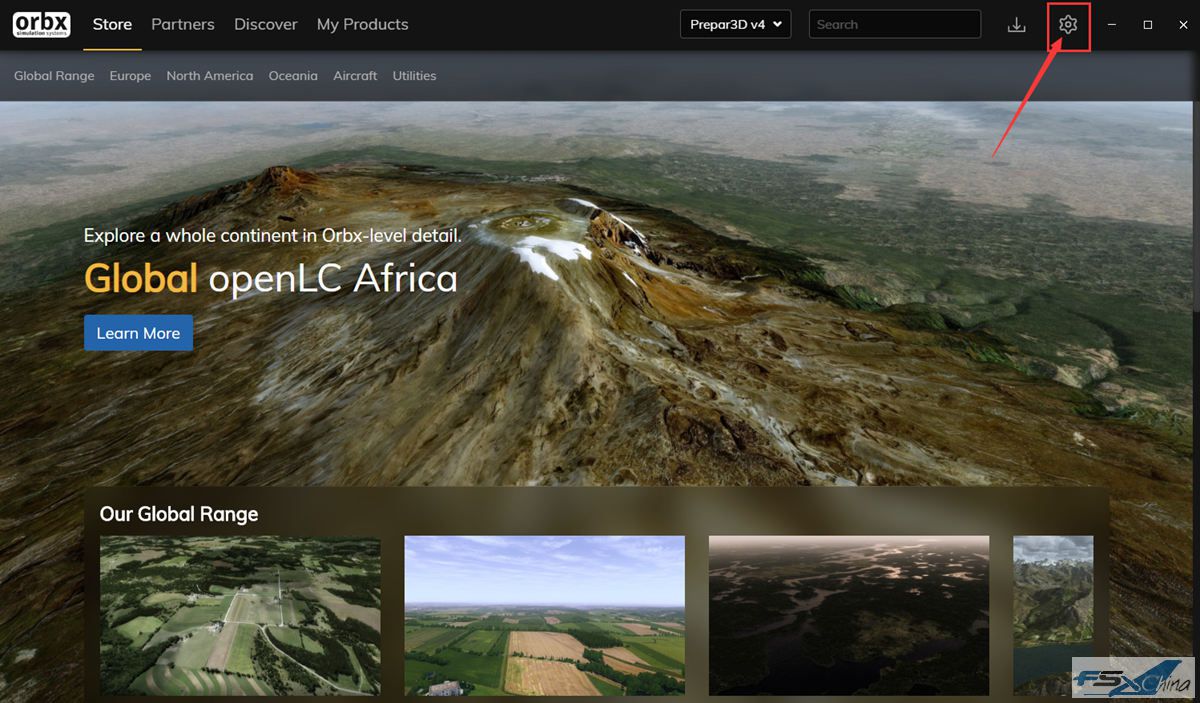
以ORBX Central V4.1.7为例: 6 @* p. F# G# B, V$ P& |0 t* T$ Z 9 b) {, o+ n+ [9 o- b8 S 1.从桌面运行:ORBX Central0 j% Y8 E6 R- n# H1 z0 q - ]$ T1 N; Z# h/ K$ h1 F/ ^4 H https://orbxdirect.com/signup )3 R3 j- w$ A4 `- ~+ E* h, t. D$ H 2 s5 @% h* o) B ) o6 g4 K0 b( P; T4 p; W9 v 6 W0 k6 _7 i. t, n1 d; o 0 h: @5 T+ i6 E, ]* `3 m! K 8 T7 `0 c& f/ Z2 } / M5 y) T E( [( p2 u7 H 4.点左边的 Libraries,如下图:' t, o& i; y- j! }4 t , _/ o6 x. l8 w0 _: J : m* ?2 x) u- }9 p, u 7 ~2 @9 {; d, L8 n { + E8 e; q+ W2 x% A + l* f7 Q5 d. j ) |+ X- x5 k0 O/ I+ P- Q+ o& C6 N- E ; e. w. S! t( }# j: l6 K0 F " c0 V0 G3 p) U2 X ' o) }5 v/ V) o/ ]: C 0 }/ v5 r! L" A" ] % E$ a Q! O5 Y& ? + B6 E1 {) T1 b5 @3 v) z( _ 3 x7 k0 y' @% V! e& l 8 U- A9 n4 y1 ^* s$ F 4 U$ m( F2 s4 n0 d ! \" I3 `* p `1 n% z/ x6 M ! I* Q$ u/ U) C% @% e$ i; C + T- n ]7 Z, _) \- S - t; _' Y. `6 c' Q$ u% t' x# L 2 p2 j1 E- z& [/ R9 w/ M& W 1 G% T2 m; z0 i1 G% [, ? 5 j5 K% p B! G. S$ I9 J0 _ H+ j ( h" u1 S3 T4 d' L5 Y# P ! ~" `: W1 l) W h5 A ; i+ L. A% @) ^, j. {+ i* { & _, C9 G9 m. R& F b $ |$ I4 [5 W5 L 0 N- z* N/ Y4 j, P, M 10.退出ORBX Central,退出“Orbx Central”,必须从Windows桌面的右下角,鼠标右键然后点Quit才能完全退出,如下图:$ c: j! q' Y1 D. u5 k; t( j2 p 2 l b( L e& E A G D7 e) u9 M h5 v& i k( ^ # |# ^0 X8 V9 w 8 R" D* [4 A2 e s( D , K9 v5 A/ T7 U1 Q 以上,库建好了,只需要建一次,以后的ORBX地景安装操作都按下面的方法,非常简单!这步完成后就退出ORBX Central Z% ^. o* ]- R* X; _! j y: ~* ]4 X' ], I1 G3 U/ Q+ ]7 ^ --------------------------------------------------------------------------------------------------------------------------------3 h; L9 r: ?% ^8 V9 F% J+ S3 F - s& o2 I$ {( W , Y' r2 N6 `/ s. s- w 实例(安装P3Dv5 ORBX Libraries V19.7.4),之后所有的ORBX地景都按照此方法安装: 6 j2 N" b9 [) Y0 p8 g. O1 j 0 H, \2 u" x- S5 i4 n 1.退出ORBX Central之后运行“ORBX Libraries V19.7.4.exe”,点下一步,如下图:& u3 r7 t9 s, H4 N% L" p4 z5 J4 r + z4 ~, c `, c4 E% {/ E* U ; \/ {9 g+ A, f 7 O. ?2 _$ S8 @ ' H) J; Q9 U% u# c$ w & b7 l) {) W2 f; v & ~! A* J! I, ~5 f % u; e8 F2 U" M: g9 X ) P, G* z* o" }! z, x $ Z' j" t# D+ r9 o" ? 3.选择安装目录,注意:这里的安装目录请选择刚才新建的库目录:E:\Addon P3D\ORBX\ $ b5 C& ] d" s1 @ 8 f2 h) A/ N* q! o2 d7 d 0 w# m$ P7 ]( `# k _; Y 7 k- A! k" Z7 { $ ~. y1 L i) c 4.安装完成后退出,然后在我们建的目录下面就会出现“ORBX Libraries”这个目录 ,如下图:7 R N4 L3 t9 \ * n! e6 ~+ v8 `8 ] ; J; [. R( I6 v8 X" N0 t , E: g' l! ^7 g; J& D2 ^ ! L. k# h9 r" h* X" g 9 A9 r1 c2 b, v: @2 k * L. t9 ?9 n4 l6 ?. h2 f 5 o6 N! Z7 g7 W' A; y$ T. K: M # H5 f: i, _1 F& ^/ F. s ! h8 ]/ u& x: u; T 简单总结: , T$ L$ g" A( ~ 1.建库目录 ---> 完全退出ORBX Central ) g6 D2 D0 r$ B* f+ l. i9 S . @, X* g. c6 h; W Q- ^! J 5 t) c2 q8 X3 O+ n) O L) H7 r1 B( s2 T # j0 ?( E' Z2 o b- A5 b( j ; O4 d: M7 s, t7 B





 IP卡
IP卡 狗仔卡
狗仔卡



 提升卡
提升卡 置顶卡
置顶卡 沉默卡
沉默卡 喧嚣卡
喧嚣卡 变色卡
变色卡 显身卡
显身卡